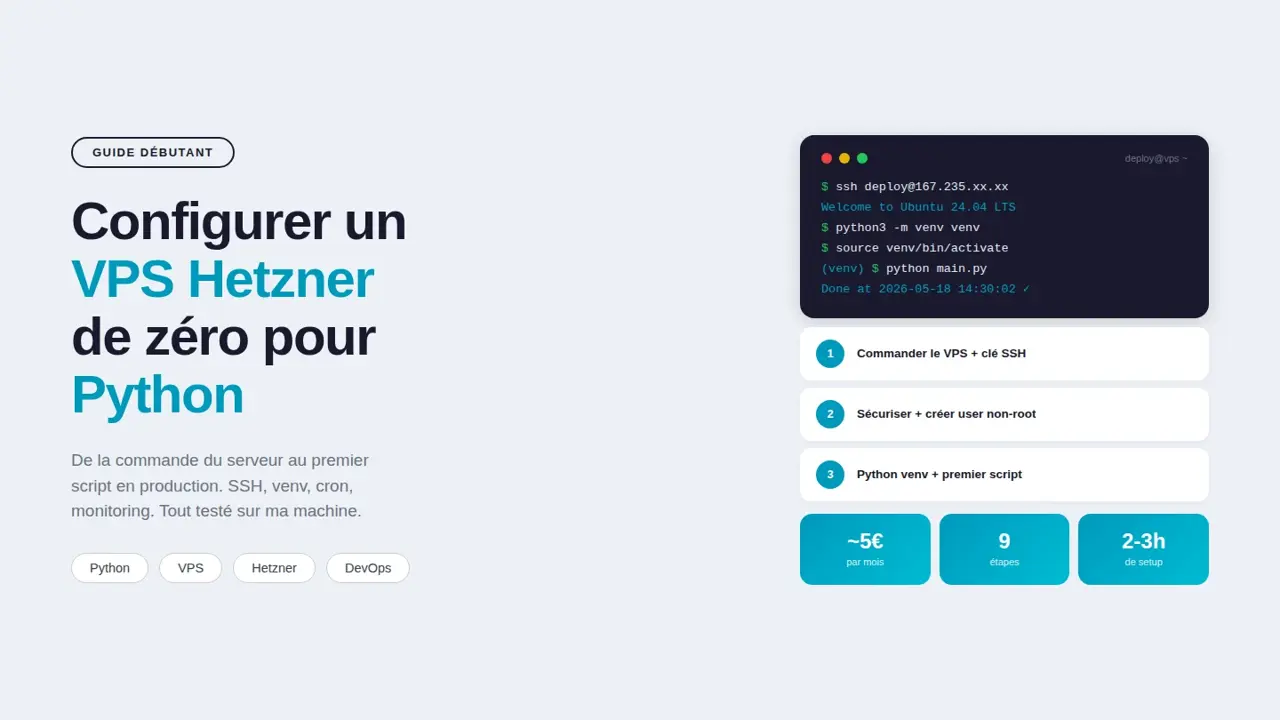
- De zéro serveur à un script Python en production sur VPS Hetzner, pour moins de 5€/mois.
- SSH, user non-root, ufw, Python 3.12, venv par projet, .env pour les secrets.
- Cron avec chemin absolu vers le Python du venv, la cause numéro 1 des scripts silencieusement cassés.
- Monitoring minimal via webhook : savoir quand ça casse, pas le découvrir 3 semaines plus tard.
Lecture complète : 14 min
Pourquoi j’ai écrit ce guide
Quand j’ai commandé mon premier VPS Hetzner, je ne savais pas ce qu’était SSH. Je ne savais pas que Python était déjà installé sur Ubuntu. Je ne savais pas qu’un script qui marche en local peut planter en production pour cinq raisons différentes.
J’ai passé 6 heures à tout configurer pour la première fois. Puis j’ai fait les mêmes erreurs sur mon deuxième projet. Et sur le troisième. Ce guide est celui que j’aurais voulu trouver avant de commencer. Pas un cours de sysadmin. Pas un tuto qui suppose que tu sais ce qu’est un pipe. Juste les étapes exactes, dans l’ordre, pour aller d’une page Hetzner vierge à un script Python fonctionnel en production.
Étape 1 : commander le bon VPS
Attention au prix que tu liras ailleurs, y compris dans les versions précédentes de cet article. Au 2 août 2026, la gamme Cost-Optimized de Hetzner, la moins chère, est marquée indisponible sur la page cloud. La première réellement commandable, Regular Performance, démarre à 11,99 euros par mois. Un serveur commandé plus tôt continue de tourner à son tarif d’origine, ce qui explique les quatre ou cinq euros qu’on lit partout, le mien compris. Voici ce que je recommande pour commencer :
- Modèle : CX22 (2 vCPU, 4 Go RAM, 40 Go SSD)
- Système : Ubuntu 24.04
- Localisation : Falkenstein ou Nuremberg (le plus proche de la France)
- Clé SSH : à configurer maintenant, pas après
Sur la page de commande, Hetzner te propose d’ajouter une clé SSH publique. Fais-le. Si tu actives l’authentification par mot de passe, chaque bot du monde entier va tenter de se connecter à ton serveur dans l’heure qui suit.
Générer ta clé SSH
Sur ton Mac ou Linux, ouvre un terminal :
ssh-keygen -t ed25519 -C "ton@email.com"Sur Windows, utilise PowerShell ou Git Bash avec la même commande.
Copie la clé publique :
cat ~/.ssh/id_ed25519.pubColle-la dans le champ SSH de Hetzner lors de la commande. Ton serveur sera prêt en moins de 30 secondes.
Étape 2 : première connexion SSH
Hetzner te donne une adresse IP. Connecte-toi :
ssh root@TON_IPSi tu vois root@vps:~#, tu es dedans. Première chose à faire : mettre le système à jour.
apt update && apt upgrade -yCréer un utilisateur non-root
Travailler en root, c’est conduire sans ceinture. Un mauvais rm et tu perds tout.
adduser deploy
usermod -aG sudo deploy
Copie ta clé SSH vers le nouvel utilisateur :
mkdir -p /home/deploy/.ssh
cp /root/.ssh/authorized_keys /home/deploy/.ssh/
chown -R deploy:deploy /home/deploy/.ssh
Déconnecte-toi et reconnecte-toi avec le nouvel utilisateur :
ssh deploy@TON_IPÉtape 3 : sécuriser le minimum vital
Trois réglages qui prennent 5 minutes et qui éliminent 90% des attaques automatisées.
Désactiver le login root par SSH
sudo nano /etc/ssh/sshd_configTrouve la ligne PermitRootLogin et change-la en :
PermitRootLogin noDésactiver l’authentification par mot de passe
Dans le même fichier :
PasswordAuthentication noRedémarre SSH :
sudo systemctl restart sshdActiver le pare-feu
sudo ufw allow OpenSSH
sudo ufw enable
Si tu prévois de servir un site web plus tard, ajoute les ports 80 et 443 :
sudo ufw allow 80/tcp
sudo ufw allow 443/tcp
Étape 4 : installer Python 3.12 et créer un venv
Ubuntu 24.04 vient avec Python 3.12 préinstallé. Vérifie :
python3 --versionInstalle les outils nécessaires :
sudo apt install python3-venv python3-pip -yCréer un environnement virtuel
C’est la règle numéro un. Ne jamais installer de packages en global. Chaque projet a son propre venv.
mkdir -p ~/projects/mon-script
cd ~/projects/mon-script
python3 -m venv venv
source venv/bin/activate
Quand le venv est activé, tu vois (venv) devant ton prompt. Tous les pip install se font dans cet environnement isolé.
pip install requests python-dotenvGèle les dépendances :
pip freeze > requirements.txtJ’ai fait l’erreur d’installer mes packages en global sur mon premier VPS. Quand j’ai lancé un deuxième projet avec des versions différentes, tout a cassé. Le venv aurait évité ça. J’ai détaillé cette erreur et quatre autres dans cet article dédié.
Étape 5 : écrire et tester ton premier script
Crée un fichier :
nano main.pyUn script minimal qui fait une requête API et écrit le résultat dans un fichier de log :
import requests
from datetime import datetime

response = requests.get("https://httpbin.org/get")
timestamp = datetime.now().strftime("%Y-%m-%d %H:%M:%S")

with open("output.log", "a") as f:
    f.write(f"[{timestamp}] Status: {response.status_code}\n")

print(f"Done at {timestamp}")
Teste-le :
python main.py
cat output.log
Si tu vois la ligne de log, ton Python fonctionne sur le VPS. Tu peux remplacer le contenu par n’importe quel script : appel API Gemini, scraping, envoi de notifications. La structure reste la même.
Étape 6 : variables d’environnement avec .env
Ne mets jamais tes clés API en dur dans le code. Crée un fichier .env :
nano .envAPI_KEY=ta_cle_ici
NOTION_TOKEN=ton_token_notionDans ton script Python :
from dotenv import load_dotenv
import os

load_dotenv()
api_key = os.getenv("API_KEY")
Ajoute .env à ton .gitignore si tu versionnes le code.
Étape 7 : automatiser avec cron
Cron exécute des commandes à intervalles réguliers. C’est le planificateur intégré de Linux.
crontab -ePour exécuter ton script toutes les 6 heures :
0 */6 * * * cd /home/deploy/projects/mon-script && /home/deploy/projects/mon-script/venv/bin/python main.py >> /home/deploy/projects/mon-script/cron.log 2>&1Trois points que j’ai appris en perdant des heures :
- Utilise le chemin absolu du Python dans le venv. Cron ne charge pas ton
.bashrc. Si tu écris justepython, il utilisera le Python système, sans tes packages. - Redirige stdout ET stderr. Le
2>&1capture les erreurs. Sans ça, ton script peut planter toutes les 6 heures pendant des jours sans que tu le saches. cdvers le répertoire du projet d’abord. Les chemins relatifs dans ton script (commeoutput.logou.env) ne fonctionnent que si le répertoire courant est le bon.
J’ai raconté en détail la journée où j’ai configuré tout ça pour la première fois, bugs inclus.
Étape 8 : monitoring minimal
Un script qui tourne en cron sans monitoring, c’est un script dont tu ne sauras pas qu’il est mort.
Solution simple : vérifier les logs
tail -20 ~/projects/mon-script/cron.logSolution robuste : alerte par webhook
Ajoute à la fin de ton script :
import requests

def send_alert(message):
    webhook_url = os.getenv("ALERT_WEBHOOK")
    if webhook_url:
        requests.post(webhook_url, json={"text": message})

try:
    # ... ton code principal ...
    send_alert("Script OK")
except Exception as e:
    send_alert(f"ERREUR: {e}")
Tu peux pointer ce webhook vers Slack, Discord, ou n’importe quel endpoint qui te prévient. L’idée c’est de savoir quand ça casse, pas de le découvrir trois semaines plus tard en vérifiant manuellement.
Étape 9 : déployer un vrai projet
Une fois ces bases en place, tu es prêt à déployer un vrai pipeline. Voici la stack que j’utilise pour automatiser la promotion de Copyboost :
- Un script Python qui appelle l’API Gemini pour générer du contenu
- Notion comme base de données pour stocker les drafts
- Cron pour lancer le script à heures fixes
- Un webhook Discord pour me prévenir des succès et des erreurs
J’ai documenté cette stack complète, avec les deux bugs qui ont tout cassé au premier lancement.
Récapitulatif de la checklist
- Commander un VPS CX22 sur Hetzner avec clé SSH
- Créer un utilisateur non-root, désactiver root login et mots de passe
- Activer ufw
- Vérifier Python 3.12, créer un venv par projet
- Stocker les secrets dans
.env - Configurer cron avec chemin absolu vers le Python du venv
- Rediriger stdout + stderr dans un fichier de log
- Ajouter un webhook d’alerte
Si tu suis ces 8 étapes, tu as un VPS fonctionnel, sécurisé, et capable de faire tourner n’importe quel script Python en production. Le tout pour une dizaine d’euros par mois au tarif d’entrée actuel.
Questions fréquentes
Combien coûte un VPS pour faire tourner des scripts Python ?
Deux réponses, et l’écart compte. Ce que je paie : entre 4 et 5 € par mois pour le CX22 qui fait tourner n8n et mes automatisations de contenu, au tarif de sa commande. Ce que tu paieras en commandant aujourd’hui : à partir de 11,99 € par mois, la gamme moins chère étant indisponible au 2 août 2026. Dans les deux cas, largement suffisant pour des scripts d’automatisation.
Faut-il savoir administrer Linux pour commencer ?
Non, mais il faut accepter de travailler en ligne de commande. Les commandes de ce guide se copient telles quelles. Ce qui compte, c’est de comprendre ce que fait chacune avant de la lancer, surtout celles qui touchent au pare-feu et à SSH.
Pourquoi mon script cron ne se lance pas alors qu’il marche en manuel ?
Parce que cron n’a ni ton environnement ni ton venv. Il faut donner le chemin absolu vers le Python du venv, pas python3. C’est la cause numéro un des scripts silencieusement cassés.
Faut-il vraiment désactiver le login root par SSH ?
Oui, dès que ton utilisateur non-root est créé et testé. Un serveur exposé reçoit des tentatives de connexion en root en continu. Désactiver ce compte et l’authentification par mot de passe supprime la quasi-totalité de ces tentatives.
Comment savoir qu’un script a cassé sans surveiller le serveur ?
Un webhook suffit. Le script envoie un signal en fin d’exécution, et tu es prévenu quand le signal manque. Sans ça, tu découvres la panne trois semaines plus tard.
Tous les articles de la série VPS
Ce guide est le point d’entrée de la série. Chaque article approfondit un aspect de la configuration et de l’automatisation sur VPS Hetzner.
- Configurer un VPS pour automatiser sa création de contenu : 6h de debug, deux bugs réels. Le pipeline complet VPS + Python + Gemini + Notion, avec les deux bugs qui m’ont coûté une journée.
- 5 erreurs Python sur VPS qui m’ont coûté des heures. Les cinq erreurs de déploiement les plus fréquentes : environnements, cron, variables d’env, permissions, logs.
- Automatiser la promotion de son SaaS depuis un VPS. Générer des posts LinkedIn Build in Public avec Python et l’API Gemini, deux bugs documentés.
- Automatiser LinkedIn avec Python et Notion. Script Python de 150 lignes pour publier sur LinkedIn via Notion depuis un VPS.
- Erreur EADDRINUSE sur Node.js : pourquoi ça arrive et comment la corriger. lsof, kill et systemd pour éviter qu’un port occupé bloque indéfiniment ton serveur.
- Sécuriser un VPS : la checklist du débutant. Les réglages à faire une fois le serveur en place : SSH, pare-feu, et ce qu’il faut verrouiller avant d’y brancher un vrai projet.
Dernière mise à jour : août 2026
Discussion